
Терминал FaceTimer для Android
1. О терминале
1.1. Что такое терминал
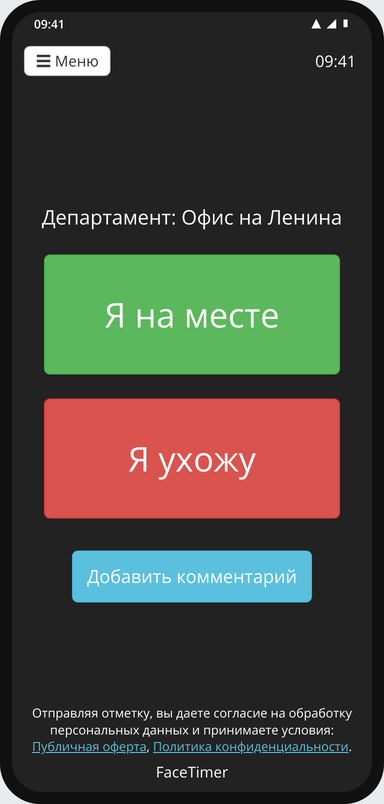
FaceTimer Терминал — приложение для Android-планшета или телефона, на котором сотрудники отмечают приход и уход. Для сотрудника всё так же, как в Web-клиенте "Лайт": на экране кнопки "Я на месте" и "Я ухожу".
Главное отличие: искать себя в списке не нужно — терминал сам узнает сотрудника по лицу, прямо на устройстве, по своей галерее сотрудников. Перед этим он проверяет, что перед камерой живой человек, а не фотография или изображение на экране: сотрудник поворачивает голову туда, куда показывает стрелка. Чужое лицо или фото терминал не пропустит, и отметка не уйдет на сервер.
Отметки попадают в FaceTimer как обычно: в табеле и отчетах они видны так же, как отметки из Web-клиентов, вместе с фотографией события.
1.2. Как это работает
- В личном кабинете администратор регистрируется, создает компанию, департамент и сотрудников, а затем добавляет устройство для терминала.
- На устройстве администратор устанавливает приложение и подключает его к компании по QR-коду.
- Сотрудников добавляют в галерею терминала: терминал один раз снимает лицо каждого сотрудника. Это может сделать администратор, а может и сам сотрудник — кнопкой "Добавить себя".
- Сотрудники отмечаются: нажимают "Я на месте" или "Я ухожу", смотрят в камеру и поворачивают голову за стрелкой. Отметка уходит на сервер, а руководство видит ее в табеле и отчетах.
1.3. Чем терминал отличается от Web-клиента "Лайт"
| Web-клиент "Лайт" | Терминал | |
|---|---|---|
| Установка | Не нужна: открывается ссылкой в Google Chrome. | Приложение для Android из RuStore. |
| Как отмечается сотрудник | Выбирает себя в списке и делает фото; фото сверяет с эталоном оператор. | Просто встает перед камерой: терминал сам узнает его по лицу. |
| Распознавание лица | — | На самом терминале. Эталоны лиц снимаются при добавлении сотрудника и хранятся только на устройстве. |
| Проверка, что перед камерой живой человек | — | Есть: поворот головы за стрелкой и защита от фото и изображений с экрана. |
| Попытка подлога | Отметка принимается и после проверки оператором помечается в отчете как нераспознанная. | Отметка не отправляется. |
| Интернет | Нужен в момент отметки. | Тоже нужен в момент отметки: лицо распознается на устройстве, но отметку принимает сервер. |
| Геолокация | Одинаково: если у департамента задана зона, департамент выбирается по геолокации автоматически. | |
1.4. Требования к устройству
- Android 8.0 или новее, 64-битный процессор (подходит большинство устройств последних лет).
- Фронтальная камера.
- Около 500 МБ свободного места: приложение вместе с моделями распознавания.
- Интернет (Wi-Fi или мобильный).
- Геолокация — если для департамента задана зона на карте.
По скорости рекомендуется устройство не слабее Samsung Galaxy A51. На более слабых устройствах терминал тоже работает и узнает сотрудников так же точно, только отметка занимает больше времени. Скорость устройства терминал проверяет сам при первой настройке.
Поставьте терминал так, чтобы лицо сотрудника было хорошо освещено, а за спиной не было яркого окна.
2. Подготовка и подключение
2.1. Личный кабинет
Если вы еще не работали с FaceTimer, начните с личного кабинета — подробно это описано в Документации:
- Пройдите регистрацию и создайте компанию.
- Добавьте департамент — место, где будет стоять терминал: офис, склад, магазин.
- Добавьте сотрудников. Для терминала достаточно ФИО и должности: фото сотрудника терминал снимет сам.
- В разделе "Приложения" нажмите "Добавить устройство" и выберите департамент. Для каждого терминала — отдельное устройство.
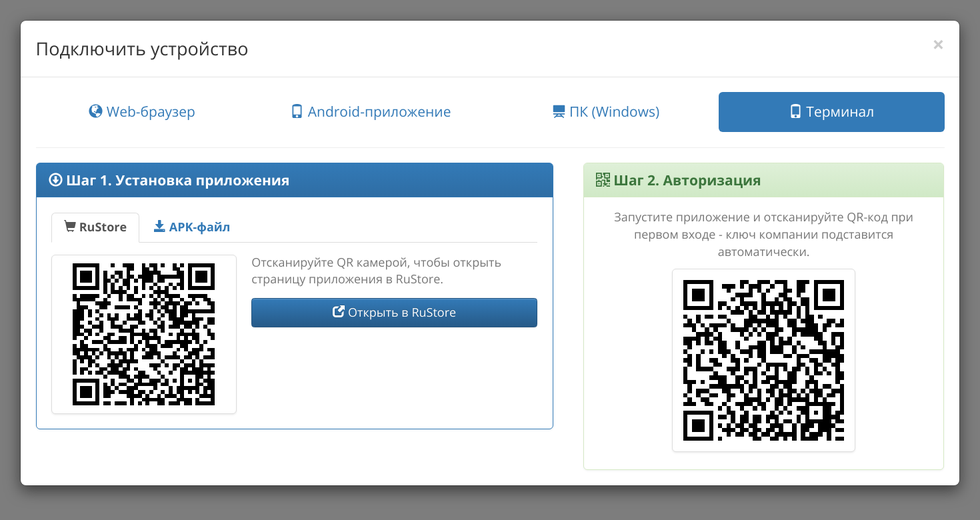
После создания устройства откроется окно "Подключить устройство" (его можно открыть и позже кнопкой "Подключить устройство"). Перейдите на вкладку "Терминал":
- Шаг 1. Установка приложения — QR-код и ссылка на приложение в RuStore или APK-файл для скачивания;
- Шаг 2. Авторизация — QR-код, по которому терминал подключится к вашей компании.
2.2. Установка
Установите приложение "FaceTimer Терминал" на устройство, где сотрудники будут отмечаться: отсканируйте QR-код из шага 1 или найдите приложение в RuStore. Можно скачать и APK-файл — тогда разрешите на устройстве установку из неизвестных источников.
При первом запуске разрешите приложению доступ к камере и к геолокации.
Обновления ставятся поверх и сохраняют галерею сотрудников и настройки. При удалении приложения галерея удаляется вместе с ним, и сотрудников придется добавлять заново.
2.3. Первая настройка
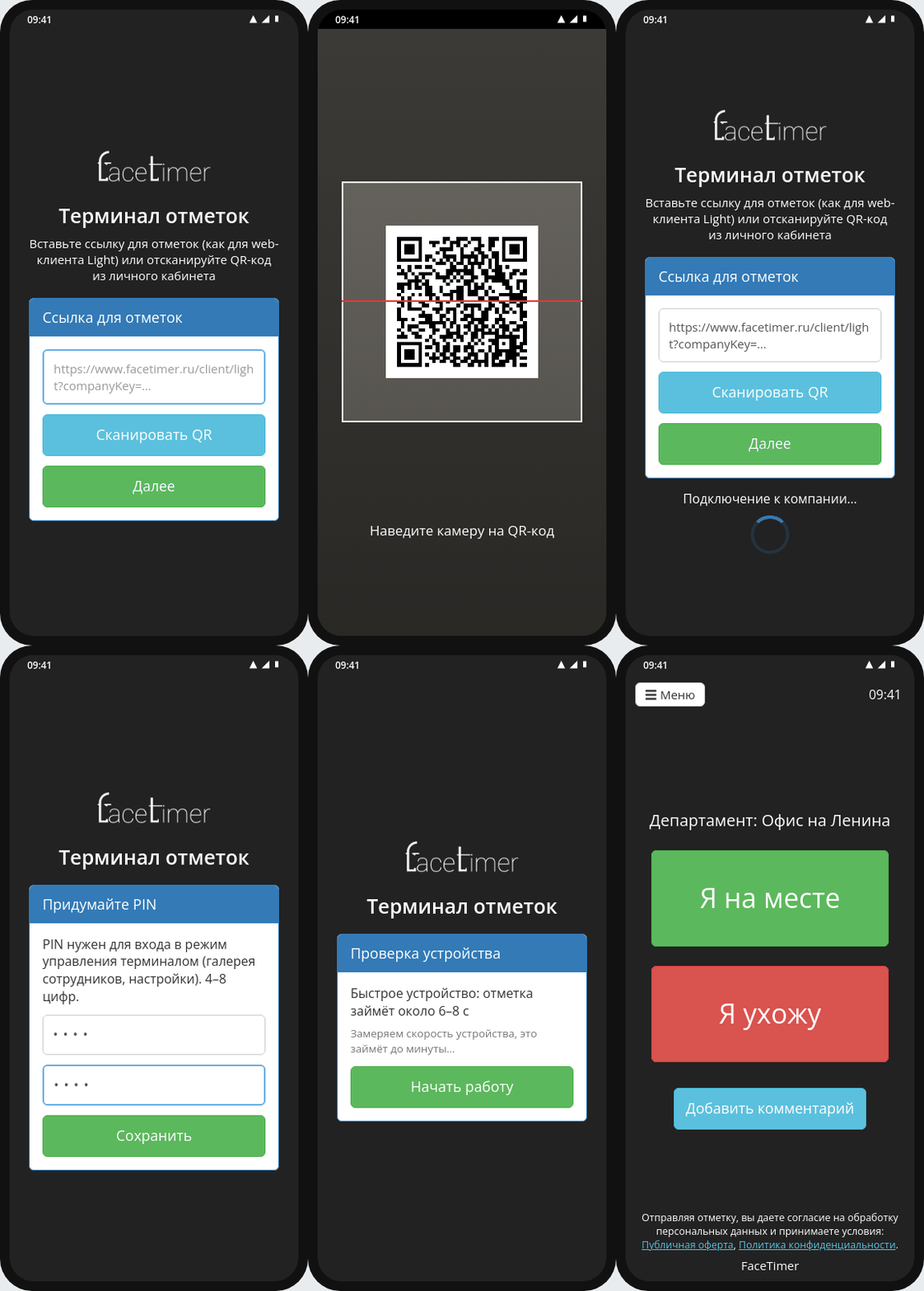
- Подключение. Нажмите "Сканировать QR" и наведите камеру на QR-код из шага 2 "Авторизация". Ссылку можно и вставить вручную. Нажмите "Далее" — терминал проверит связь с компанией.
- PIN. Придумайте PIN из 4–8 цифр. Он нужен для входа в режим управления (галерея сотрудников, настройки).
- Проверка устройства. Терминал замерит скорость устройства (до минуты) и подберет настройки. Если устройство медленное, вы увидите предупреждение.
- Нажмите "Начать работу" — откроется экран отметок.
Остается добавить сотрудников в галерею терминала (см. Галерея сотрудников).
Если вставляли ссылку из буфера обмена, удалите ее потом из истории буфера клавиатуры: удобнее подключать по QR-коду.
3. Галерея сотрудников
3.1. Как устроена галерея
Чтобы терминал узнавал сотрудника, сотрудника нужно добавить в галерею терминала: найти его среди сотрудников компании и снять эталон лица. Эталон снимается с той же проверкой живости, что и при отметке.
- Найти можно только тех, кто уже есть в компании в личном кабинете.
- Галерея хранится на самом терминале. На каждом терминале она своя: если терминалов несколько, сотрудников добавляют на каждом.
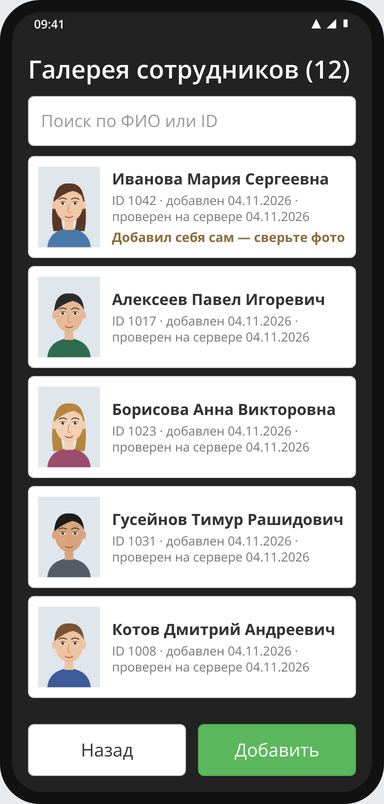
- В галерее видны фото, ФИО и ID каждого сотрудника.
- Смена департамента на галерею не влияет. При подключении терминала к другой компании галерея очищается (терминал предупредит).
- Один человек — одна запись. Если лицо уже есть в галерее под другим сотрудником, сохранить его еще раз нельзя: так никто не сможет отмечаться за коллегу.
- Рекомендуется до 200 человек на одном терминале.
3.2. Сотрудник добавляет себя сам
Сотрудники могут добавить себя в галерею сами, без PIN:
- На экране отметок нажмите "Меню" → "Добавить себя".
- Введите фамилию и имя (не меньше двух слов, например "Иванова Мария") и нажмите "Найти".
- Выберите себя в списке, проверьте ФИО и ID и нажмите "Начать съемку".
- Смотрите прямо в камеру и поворачивайте голову за стрелкой, не отводя глаз от экрана, — так же, как при отметке.
После сообщения "Вы добавлены" можно отмечаться.
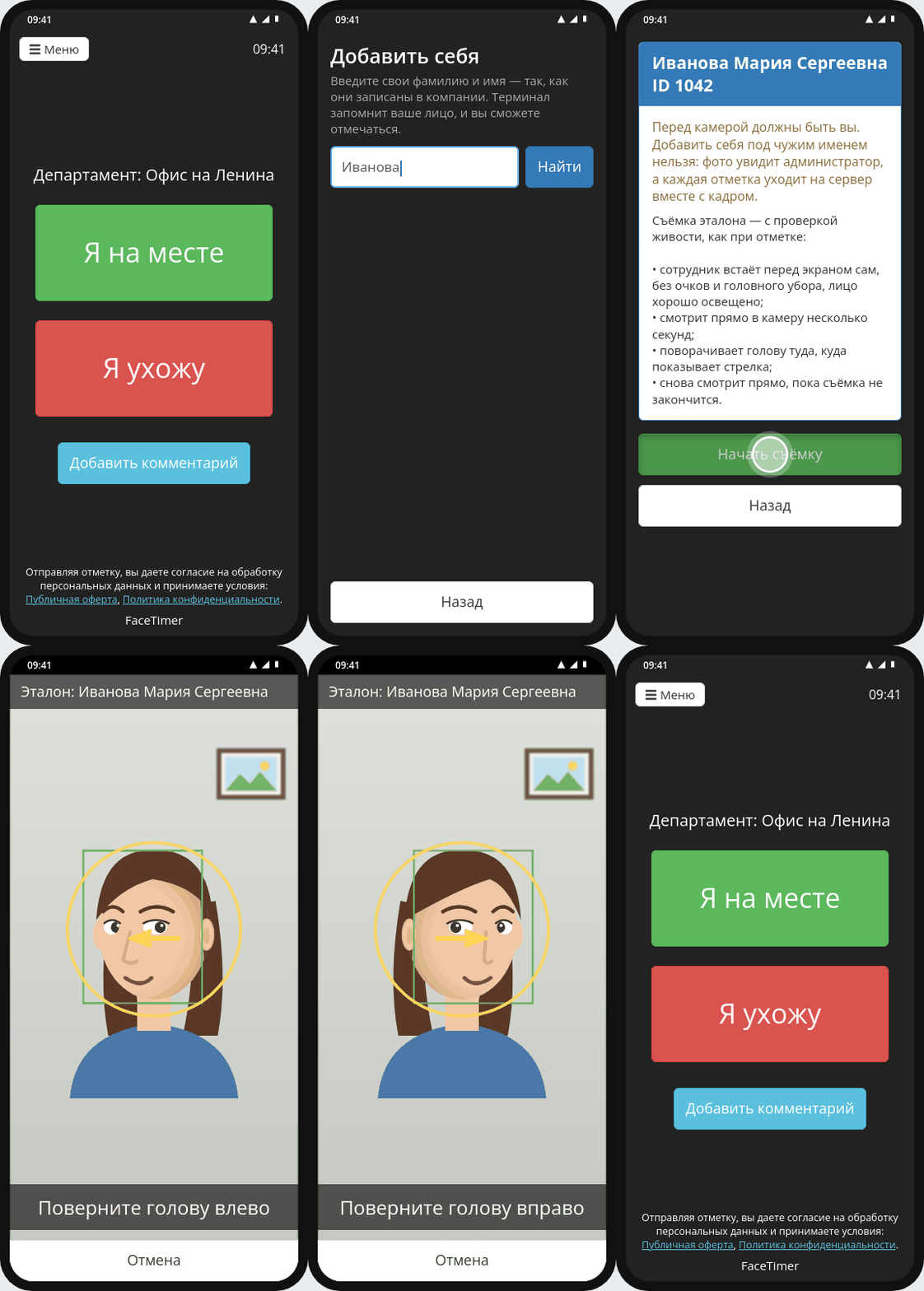
Чтобы никто не добавил себя под чужим именем, действуют правила:
- себя можно добавить только один раз: если ваше лицо уже есть в галерее, второй раз добавить его нельзя;
- если сотрудник уже есть в галерее, переснять его фото может только администратор;
- каждое такое добавление администратор видит и сверяет фото с сотрудником (см. Проверка фото).
Когда все сотрудники добавлены, администратор может выключить эту возможность в режиме управления.
3.3. Добавление администратором
- Войдите в режим управления (см. Вход в режим управления) и нажмите "Добавить сотрудника".
- Найдите сотрудника по ФИО.
- Выберите его и нажмите "Начать съемку". Сотрудник встает перед экраном и проходит съемку так же, как при отметке.
Если сотрудника нет в списке, сначала добавьте его в личном кабинете в разделе "Сотрудники".
Чтобы переснять эталон (например, сотрудник сильно изменил внешность), откройте его карточку в галерее и нажмите "Переснять эталон".
3.4. Проверка фото добавивших себя
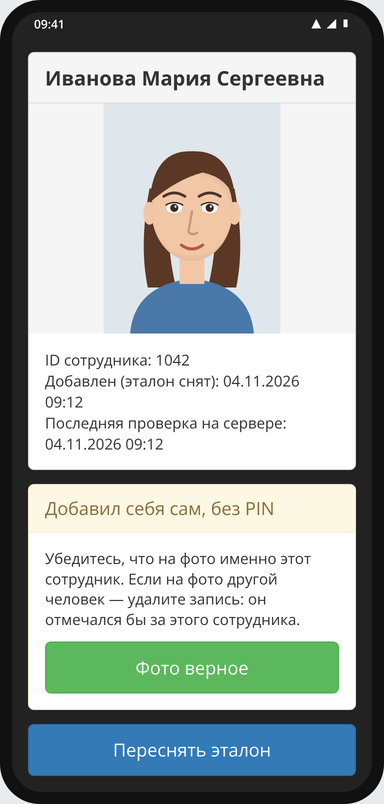
Если кто-то добавил себя сам, в режиме управления появится строка "Добавили себя сами и ждут проверки", а в галерее такие сотрудники стоят первыми с пометкой "Добавил себя сам — сверьте фото".
Откройте карточку сотрудника и убедитесь, что на фото именно он. Если да — нажмите "Фото верное". Если на фото другой человек, удалите запись: иначе этот человек отмечался бы за сотрудника.
Отмечаться сотрудник может сразу, не дожидаясь проверки.
3.5. Удаление сотрудников
Удалить сотрудника из галереи можно в его карточке кнопкой "Удалить из галереи". В компании (в личном кабинете) сотрудник при этом остается.
Если сотрудника удалили в личном кабинете, терминал удалит его из галереи сам — при его очередной отметке или при регулярной проверке: раз в месяц терминал сверяет с сервером, что сотрудники галереи по-прежнему есть в компании.
4. Отметки
4.1. Как отметиться
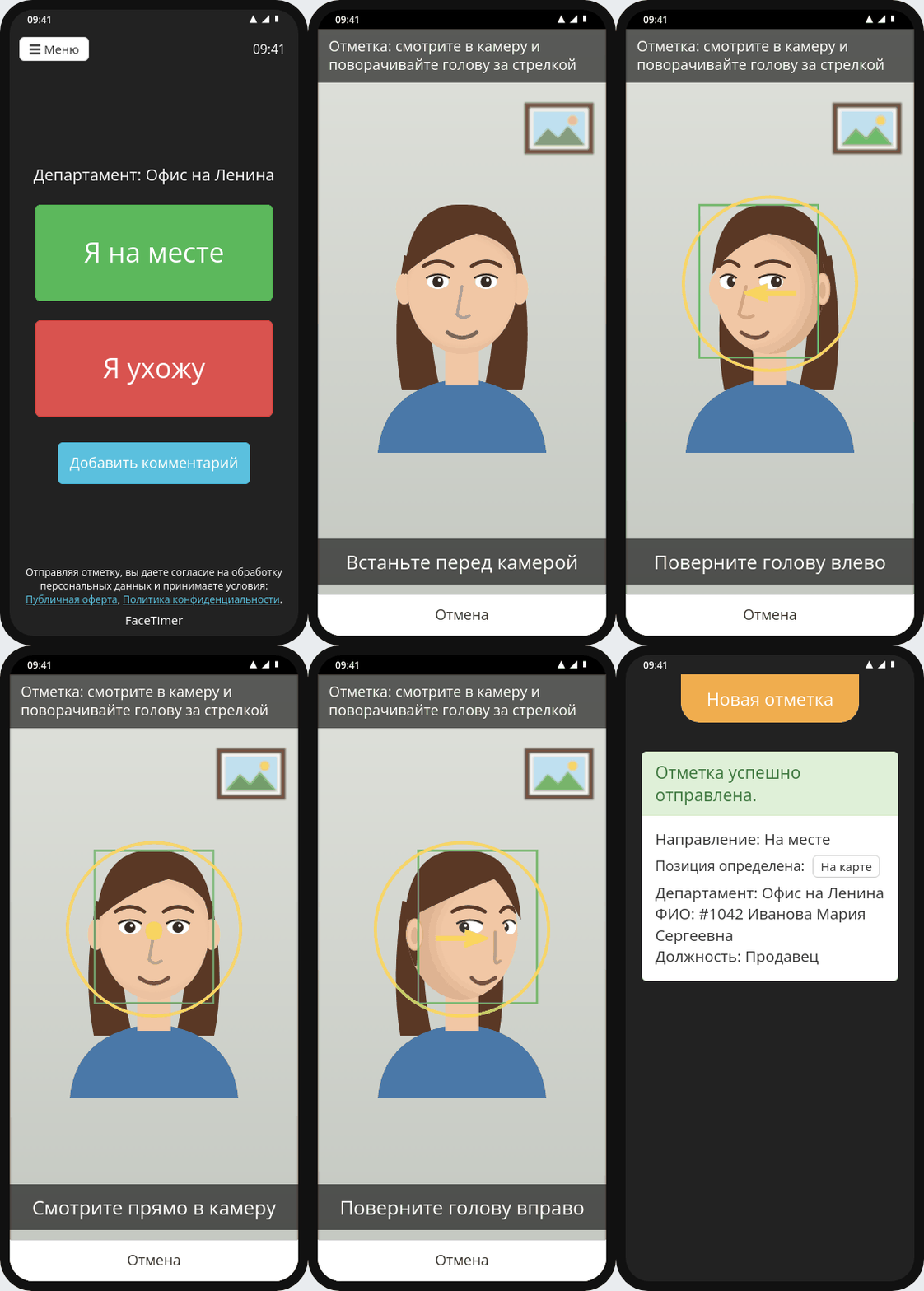
- Нажмите "Я на месте" в начале смены или "Я ухожу" в конце. Если нужно, перед этим нажмите "Добавить комментарий".
- Встаньте перед экраном и смотрите прямо в камеру.
- Когда появится стрелка, поверните голову туда, куда она показывает — влево или вправо, — и снова смотрите прямо. Стрелка появляется несколько раз.
- Поворачивайте только голову, а глазами продолжайте смотреть на экран — так вы не пропустите следующую стрелку.
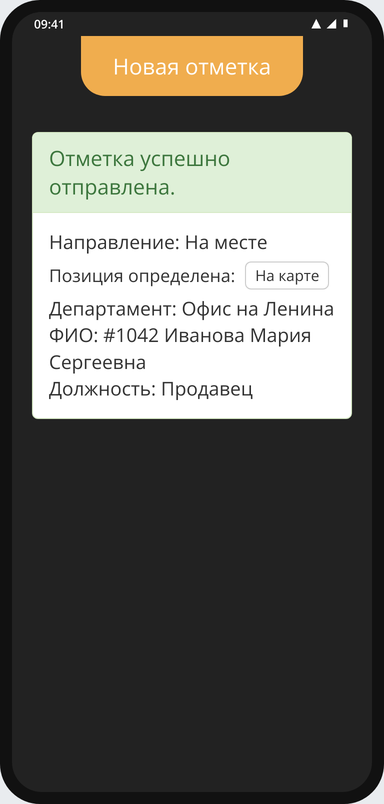
- Терминал узнает вас и отправит отметку. На экране появится "Отметка успешно отправлена." с направлением, департаментом, вашими ФИО и должностью.
Через 10 секунд терминал сам вернется к кнопкам отметки, или нажмите "Новая отметка".
4.2. Вопросы при отметке
Как и в Web-клиенте "Лайт", терминал может кое-что уточнить:
- "У вас есть открытая смена" — вы нажали "Я на месте", хотя смена уже открыта. Ответьте, хотите ли вы продлить смену.
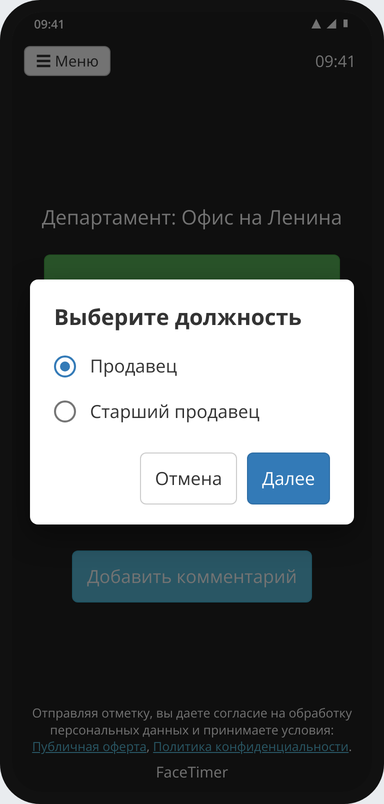
- "Выберите должность" — если у вас несколько должностей, выберите, в какой вы выходите на смену, и нажмите "Далее".
- Объяснительная — если сервер попросит объяснительную за прошлую смену, терминал покажет окно для нее.
Если для департамента задана зона на карте, терминал определит, где вы находитесь, и выберет департамент автоматически. На экране итога будет строка "Позиция определена" с кнопкой "На карте".
4.3. Чтобы отметка проходила с первого раза
| # | Совет | Почему |
|---|---|---|
| 1 | Глаза — на экран. | Поворачивайте только голову, а глазами продолжайте смотреть на экран: стрелки сменяют друг друга быстро, и, отведя взгляд, следующую легко пропустить. |
| 2 | Лицо хорошо освещено. | В темноте и против яркого окна терминал может не узнать вас или не убедиться, что перед камерой живой человек. |
| 3 | Лицо целиком в кадре, на расстоянии вытянутой руки. | Если вы слишком далеко или слишком близко, терминал подскажет подойти или отойти. |
| 4 | Лицо открыто. | Маска, солнцезащитные очки, низко надвинутый капюшон мешают распознаванию. |
| 5 | Голова ровно. | Не наклоняйте голову вбок, поворачивайте ее только за стрелкой. |
| 6 | Перед камерой один человек. | Посторонние лица в кадре мешают распознаванию. |
4.4. Если отметка не прошла
| Сообщение | Что делать |
|---|---|
| Сотрудник не найден в галерее терминала | Вас еще не добавили на этот терминал. Добавьте себя: "Меню" → "Добавить себя" (см. Сотрудник добавляет себя сам), или обратитесь к администратору. |
| Не успели повернуть голову за стрелкой / Поворот головы не подтвержден | Попробуйте еще раз: поворачивайте голову туда, куда показывает стрелка, и не отводите глаз от экрана, чтобы сразу увидеть следующую. |
| Похоже на фото или изображение с экрана | Отмечаться можно только лично. Если вы стоите перед камерой сами, проверьте освещение и попробуйте еще раз. |
| Не удалось подтвердить, что перед камерой живой человек | Встаньте так, чтобы лицо было хорошо освещено, и попробуйте еще раз. |
| Не удалось однозначно определить сотрудника | Попробуйте еще раз, глядя прямо в камеру. |
| Ошибка соединения | Нет интернета. Проверьте подключение и повторите отметку. |
| Отсутствует доступ к гео-данным | Включите геолокацию на устройстве и разрешите ее приложению. |
| Вы находитесь вне зоны департамента | Отметиться можно только в зоне департамента. Кнопка "На карте" покажет, где вы находитесь. |
5. Управление терминалом
5.1. Меню
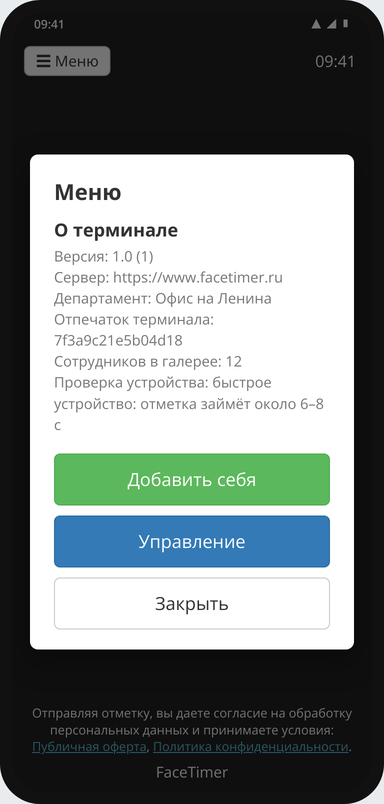
Кнопка "Меню" находится в левом верхнем углу экрана отметок. В меню:
- О терминале — версия, сервер, департамент, число сотрудников в галерее и результат проверки устройства;
- Добавить себя — если это разрешено;
- Управление — вход в режим управления по PIN.
5.2. Вход в режим управления
"Меню" → "Управление", введите PIN и нажмите "Войти".
- После 5 неверных PIN подряд ввод блокируется на 1 минуту, затем на 2, 4 и так далее — до часа.
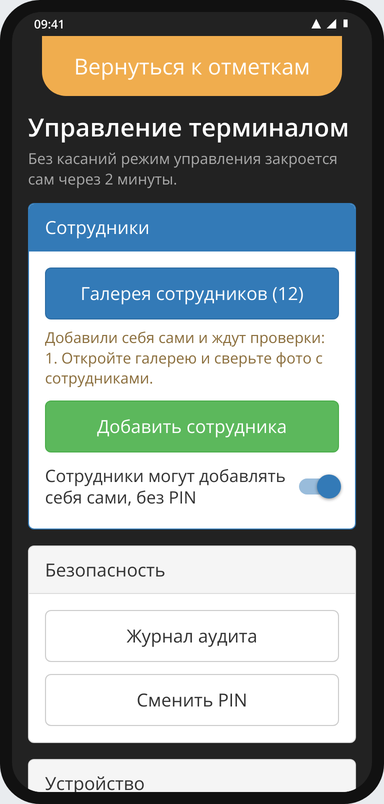
- Если с экраном управления ничего не делать 2 минуты, он закроется сам.
- Вернуться к отметкам — кнопка "Вернуться к отметкам" вверху экрана.
5.3. Что есть в режиме управления
| Раздел | Что можно сделать |
|---|---|
| Галерея сотрудников | Список с фото, ФИО и ID; карточка сотрудника: переснять эталон, удалить, подтвердить фото. |
| Добавить сотрудника | Найти сотрудника компании по ФИО и снять эталон. |
| Сотрудники могут добавлять себя сами | Включает или выключает "Добавить себя" в меню. По умолчанию включено. |
| Журнал аудита | Последние 100 действий: входы в управление, неверные PIN, добавления и удаления сотрудников, изменения настроек, подозрения на подделку при отметке. |
| Сменить PIN | Задать новый PIN. |
| Подключение | Подключить терминал по другой ссылке. Если ссылка ведет в другую компанию, галерея будет очищена. |
| Проверка устройства | Повторить замер скорости устройства. |
| Режим киоска | Закрепить экран на приложении (см. Режим киоска). |
5.4. Если забыли PIN
В окне ввода PIN нажмите "Забыли PIN?", отсканируйте QR-код авторизации из личного кабинета (или введите ту же ссылку, по которой подключен терминал) и задайте новый PIN. Галерея сотрудников при этом сохраняется.
5.5. Режим киоска
В режиме киоска экран закреплен на приложении: свернуть его и открыть другие приложения нельзя. Включается в режиме управления, по умолчанию выключен. При первом включении Android может попросить подтвердить закрепление экрана.
Выключить режим киоска можно там же, в режиме управления.
6. Данные и частые вопросы
6.1. Где хранятся данные
- Распознавание лица выполняется только на самом устройстве. Галерея — эталоны лиц и фото сотрудников — хранится только на терминале и на сервер не передается.
- При отметке на сервер уходит отметка с кадром с камеры — фотографией события, как из Web-клиентов. Этот кадр виден в отчете; на терминале он не сохраняется.
- Данные терминала не попадают в резервные копии устройства и удаляются вместе с приложением.
- Ссылка для подключения на экране не показывается, PIN хранится не в открытом виде.
6.2. Частые вопросы
Можно ли отмечаться без интернета?
Нет. Сервер принимает отметку только в момент ее совершения, поэтому в момент отметки нужна связь.
У нас несколько терминалов. Нужно ли добавлять сотрудников на каждый?
Да, галерея у каждого терминала своя. Для каждого терминала создайте в личном кабинете отдельное устройство.
Сотрудник перешел в другой департамент. Что делать с галереей?
Ничего: смена департамента на галерею не влияет.
Что будет при обновлении приложения?
Обновление ставится поверх, галерея и настройки сохраняются.
Терминал не узнает сотрудника, хотя он в галерее.
Проверьте освещение (см. советы). Если не помогает, переснимите эталон в карточке сотрудника.
Остались вопросы — напишите в техническую поддержку.