
Документация
1. Введение
1.1. Что такое FaceTimer?
Система FaceTimer - это онлайн учет рабочего времени по лицу.
Для работы системы достаточно обычного устройства (компьютер, ноутбук, планшет или телефон) с интернетом и веб-камерой.
Сотрудник делает селфи на устройстве в начале и в конце рабочей смены, а система находит его по фото в базе сотрудников компании и фиксирует время прихода и ухода.
Информация об отработанном времени сохраняется на сервере FaceTimer, а руководство компании может в любой момент получить доступ к актуальным отчетам.
1.2. Как отмечаются сотрудники?
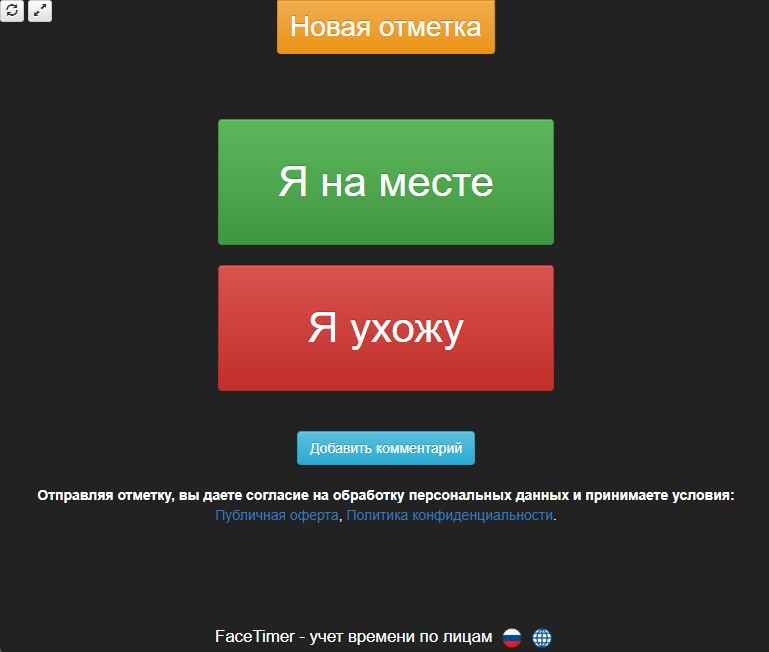
Чтобы отметиться, сотрудник подходит к устройству (обычно это планшет), на экране которого две кнопки: "Я на месте" и "Я ухожу".
Сотрудник нажимает "Я на месте" и, следуя подсказкам, делает селфи - отметка уходит на сервер, а сотруднику выводится информация об успешной отметке.
В конце рабочей смены процесс повторяется, но уже с кнопкой "Я ухожу".
За день можно открывать/закрывать несколько рабочих смен, например поработать до обеда, а затем после обеда.
1.3. Какие данные получает руководство?
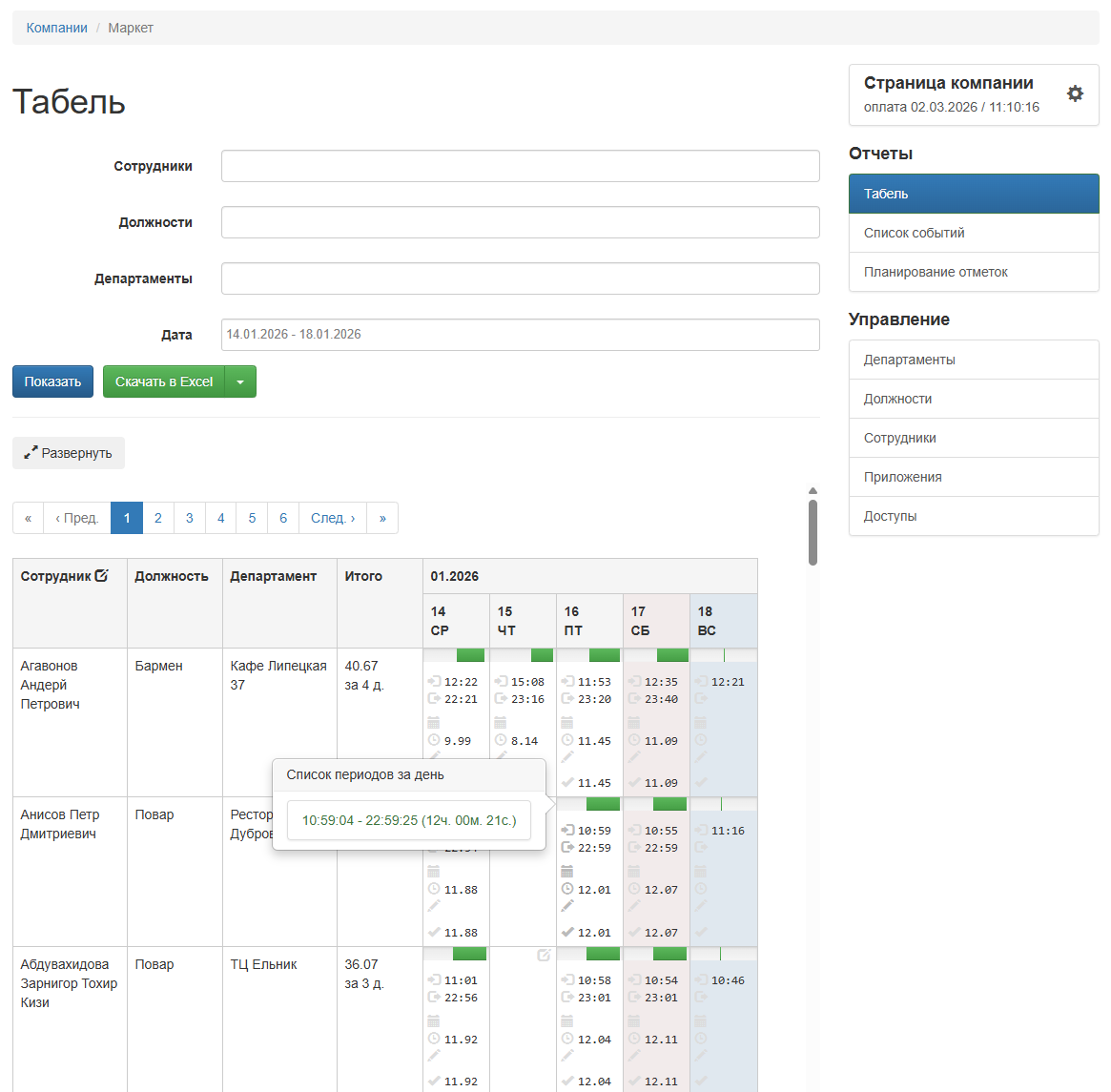
На выходе руководство компании получает отчет, где видно: какой сотрудник, где, когда и в какой должности отметил приход/уход.
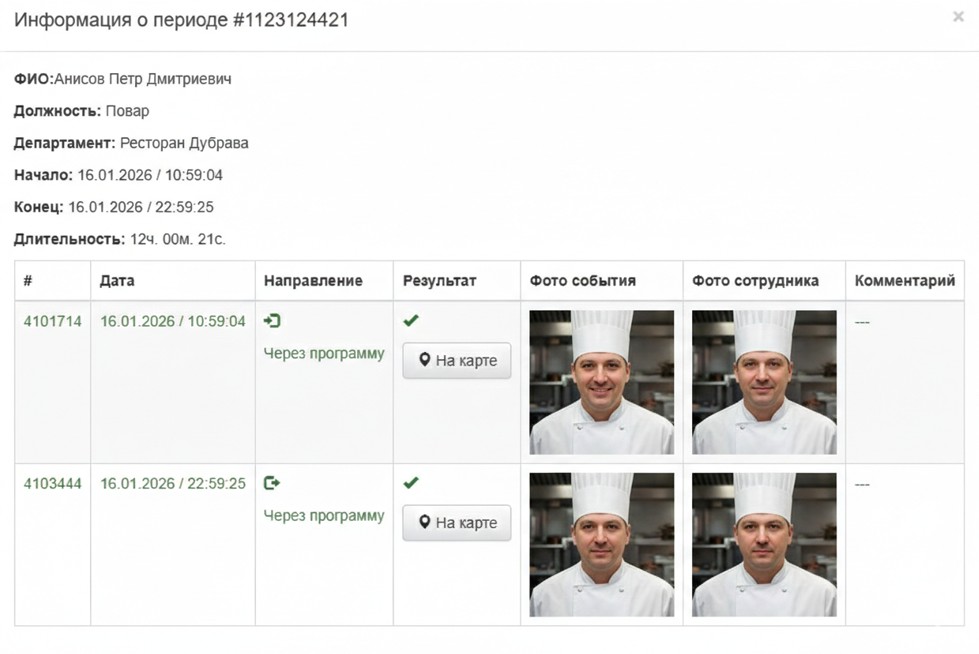
В отчете сохраняются фотографии событий, суммируются длительности рабочих смен, есть возможность корректировки времени и многое другое.
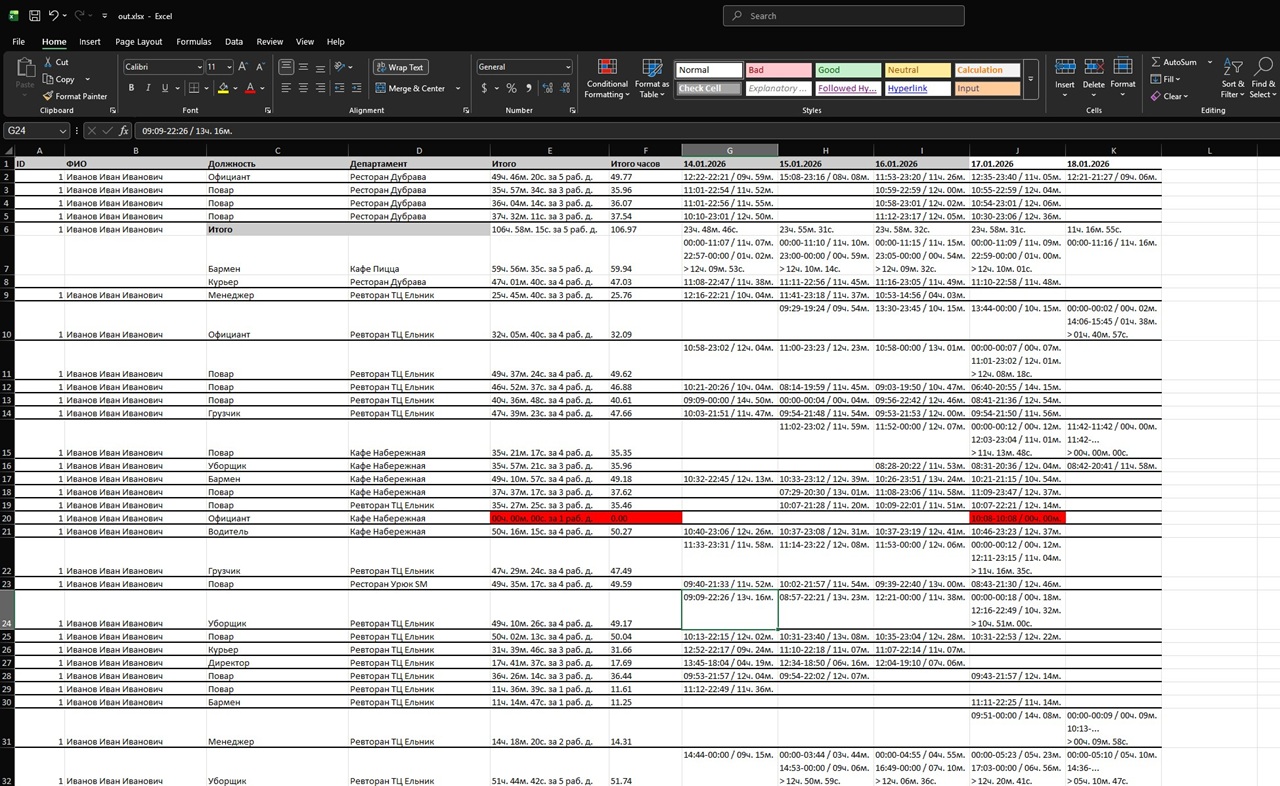
Отчет можно экспортировать в Excel, а так же есть возможность интеграции своего программного обсеспичения с FaceTimer через REST API.
2. Как начать пользоваться системой
2.1. Оборудование
Для организации учета рабочего времени вам потребуется устройство (компьютер, ноутбук, планшет или телефон) с браузером Google Chrome последней версии, камерой и интернетом.
Подходит практически любая современная веб-камера. Проверка проходит успешно, если вы без усилий можете узнать человека по лицу.
FaceTimer - онлайн система и работает только при наличии интернета.
Настройка системы и оборудования не требует специальных знаний. Выполняя первичную настройку, компании могут обратиться за консультацией в поддержку FaceTimer.
2.2. Регистрация
Для доступа к системе не требуется заключение договора, вместо него используется Публичная оферта.
Для начала использования системы достаточно пройти регистрацию на сайте системы, после чего у вас появится доступ к системе без каких-либо ограничений.
FaceTimer использует постоплатную схему расчетов, вы пользуетесь системой 1-ин месяц, далее требуется оплатить прошлый месяц. если планируете продолжить использование системы.
Сочетание Публичной оферты и постоплатной схемы расчетов позволяет вам попробовать систему без каких-либо обязательств в течение 1-го месяца.
2.3. Первая отметка
Каждая новая компания начинает свое знакомство с системой с первой отметки.
Суть первой отметки - минимально заполнить систему для выполнения отметки одиним сотрудником, а далее вы поймете принцип и сможете добавить оставшиеся данные.
Для начала после регистрации добавьте свою компанию, на первом этапе не стоит обращать внимание на детальные настройки, их можно будет поменять позднее.
Далее вы окажетесь на странице вашей новой компании (см. список ваших компаний), и вам буду выводиться подсказки, которые будут направлять вас к созданию первой отметки.
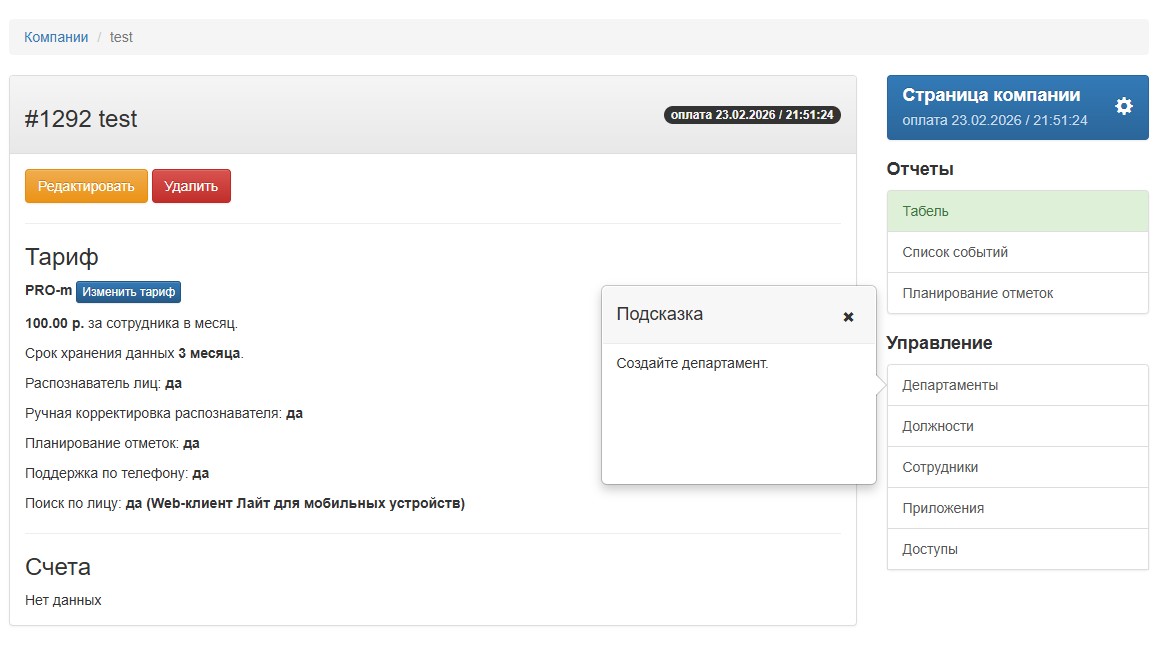
На странице компании справа находятся основные разделы: "Департаменты", "Должности", "Сотрудники" и "Приложения". Для первой отметки необходимо добавить запись в каждый из разделов.
Добавьте один департамент - место, где работают сотрудники: офис, склад, магазин и т.д.
В разделе "Должности" можно ничего не менять, по умолчанию в системе уже существует должность "Сотрудник".
Добавьте сотрудника, выберете ему должность и департамент из выпадающего списка. Первое фото сотрудника станет его эталонным фото.
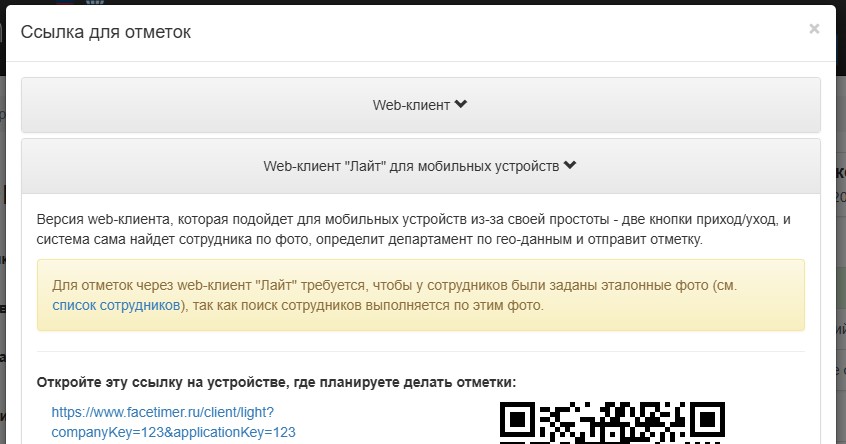
Создайте приложение, указав ему ваш единственный департамент. Далее скопируйте ссылку для отметок, используйте Web-клиент "Лайт". Эту ссылку следует открыть на том устройстве, где планируется делать отметки. Она дает доступ к странице отметок.
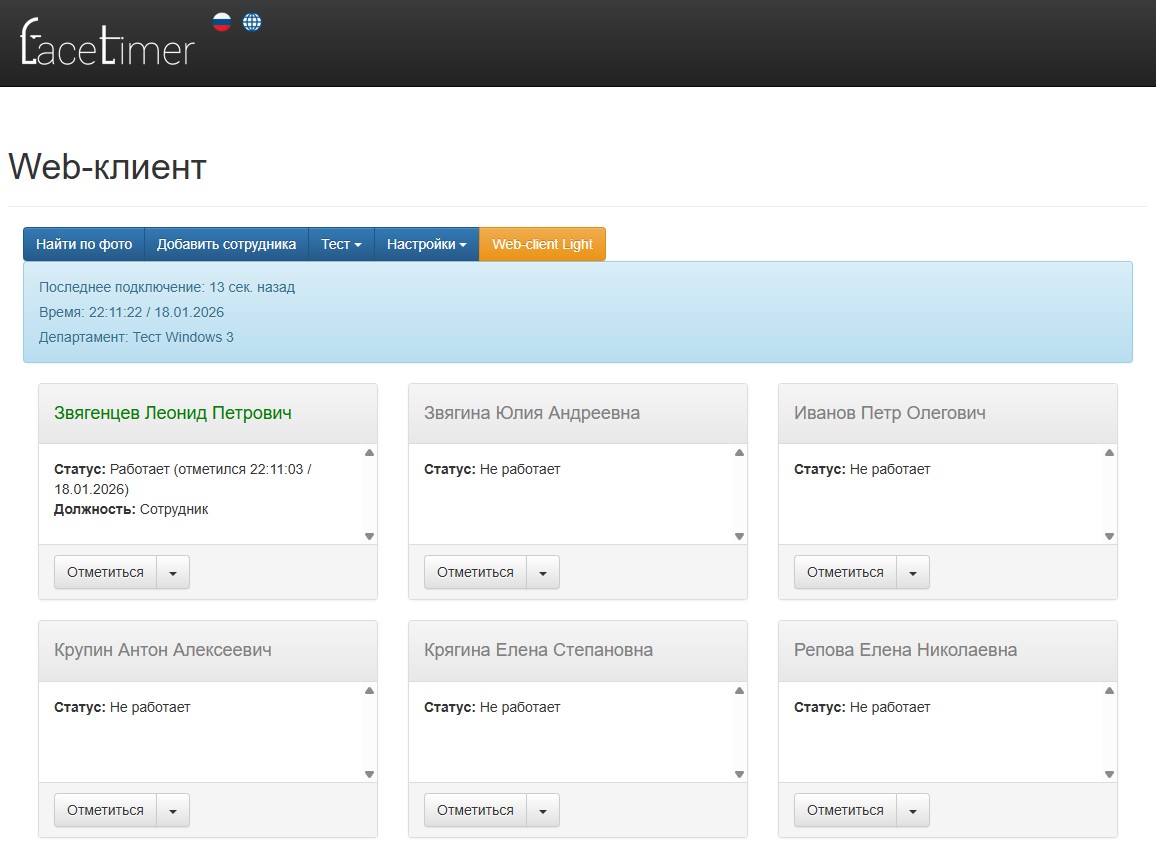
На данном этапе вы можете выполнить отметку. На странице отметок отметьте приход кнопкой "Я на месте", подождите 20 секунд и завершите рабочий период кнопкой "Я ухожу".
Отработанное время можно увидеть в разделе "Табель" на странице компании. Нажав на время прихода/ухода, вы увидите окно "Список периодов за день". Чтобы увидеть детальную информацию с фотографиями нажмите на соответствующий пероид.
3. Возможности системы
3.1. Основные понятия
Аккаунт - после регистрации у пользователя появляется аккаунт, т.е. личный кабинет.
Баланс - финансовые средства на аккаунте. Баланс привязан к аккаунту, а не к компании, учитывайте это при оплатах. Оплата за услуги производится средствами с баланса, а баланс пополняется за счет входящих платежей на расчетный счет и через платежные системы.
Компания - запись в системе, которая позволяет сгруппировать: департаменты, должности, пользователей, приложения, а также доступы. Один аккаунт может иметь доступ к нескольким компаниям, и к одной компании могут иметь доступ несколько аккаунтов. Если ваши филиалы сильно изолированны друг от друга и их списки сотрудников не пересекается, то вы можете создать отдельные компании для каждого филиала или для регионов. Так же стоит учитывать, что оплата за использование внутри системы начисляется на компанию.
Сотрудник - данные о сотруднике компании и его эталонное фото. Фото может меняться системой автоматически на более оптимальное. В рамках компании используется единый список сотрудников.
Департамент - физическое место, где находятся сотрудники: офис, склад, магазин и т.д. Сотрудник может быть добавлен в несколько департаментов, так же ему можно не указывать департамент, а департамент будет присвоен в момент отметки. Как именно это будет работать, зависит от используемого приложения (см. ниже).
Должность - определяет роль, в которой сотрудник выходит на работу. У каждого сотрудника должна быть выбрана как минимум одна должность, если у сотрудника выбрано несколько должностей, в этом случае он будет каждый раз выбирать, в какой должности он открывает рабочую смену.
Приложение - доступ для устройства, с которого сотрудники выполняют отметки. Для каждого вашего устройства (компьютер, ноутбук, планшет, телефон и т.д.) необходимо создавать одно отдельное приложение. При создании приложения следует выбрать департамент, к которому оно будет относиться. На один департамент может ссылаться несколько приложений. По кнопке "Ссылка для отметок" можно получить нужную вам версию приложения: Web-клиент или Web-клиент "Лайт". Оба приложения являются веб-приложениями, т.е. обычными веб-страницами в браузере, поэтому не требуют установки, а для их работы требуется веб-браузер Google Chrome последней версии. Вы можете проверить свой браузер через сайт: https://www.browserscan.net/ru/browser-checker или https://www.whatismybrowser.com/
Web-клиент "Лайт" предоставляет максимально простой интерфейс с двумя кнопками "Я на месте" и "Я ухожу" и рассчитан на мобильные устройства: планшеты, телефоны. Web-клиент "Лайт" может автоматически менять департамент по геолокации (см. Привязка к геолокации).
Обычный Web-клиент расчитан для использование на компьютерах, он имеет более сложный интерфейс, сотрудник видит свой текущий статус (на работе / ушел / подтверждение присутствия), а для отметки требуется выбирать свою фамилию из списка вручную. В списке отображаются только те сотрудники, которые добавлены в назначенный приложению департамент. Обычный Web-клиент можно использовать в паре с программой для уведомлений для выполнения проверок в течение рабочего дня (см. Проверка присутствия).
3.3. Учет рабочего времени
FaceTimer не требует предварительной настройки рабочего графика, система ведет учет фактически отработанного времени, которое состоит из рабочих периодов. Когда сотрудник нажимает "Я на месте" - период открывается, "Я ухожу" - закрывается. За день может быть любое количество рабочих периодов. Итог за день - сумма длительностей периодов.
Период может быть открыт в одном дне, а закрыт в другом, в этом случае часть отработанного времени идет в один день, а часть в другой.
Если сотрудник забудет отметить приход, то при нажатии "Я ухожу" отметка не потеряется, а будет создан нулевой период. Так же допускается выполнять несколько отметок "Я на месте" в рамках одного периода, все они будут зафиксированы.
Если сотрудник забудет закрыть период, то по умолчанию система закроет период автоматически:
- в 4:30 ночи;
- если с момента последней отметки периода прошло больше 15 часов;
- если с момента первой отметки периода прошло больше 16 часов.
Настройки по умолчанию можно изменить запросом в техническую поддержку, установив свои настройки для компании, департамента или должности.
При автоматическом закрытии периода системой время с последней отметки в периоде до текущего момента обнуляется.
Стоит отметить, что при смене департамента сотрудник должен сначала закрыть текущий период, а затем открыть период в новом департаменте. Если этого не сделать, прошлый открытый период будет закрыт с обнулением до текущего момента.
3.4. Табель (редактирование и планирование времени)
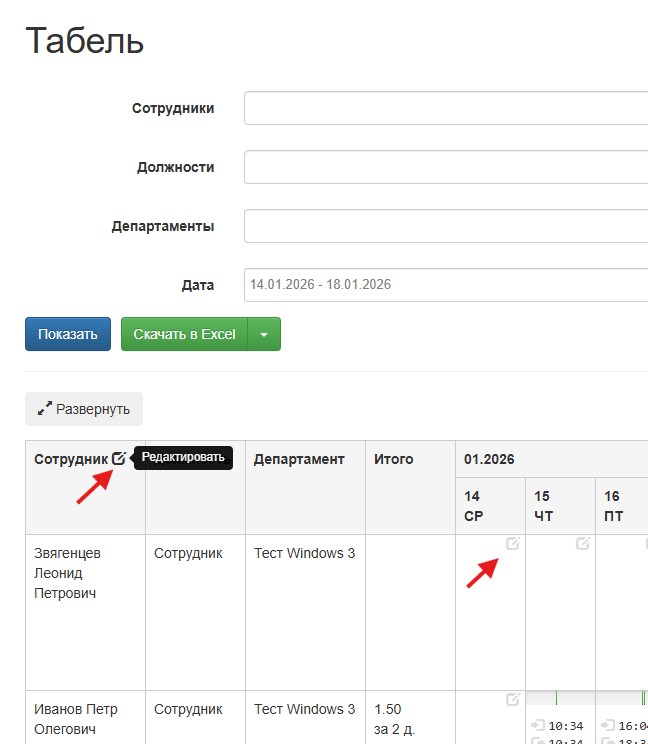
В разделе "Табель" на странице компании можно не только смотреть сводный отчет, но и вносить корректировки. В каждом дне предусмотрено три типа времени: запланировано, отработано, скорректировано, за день.
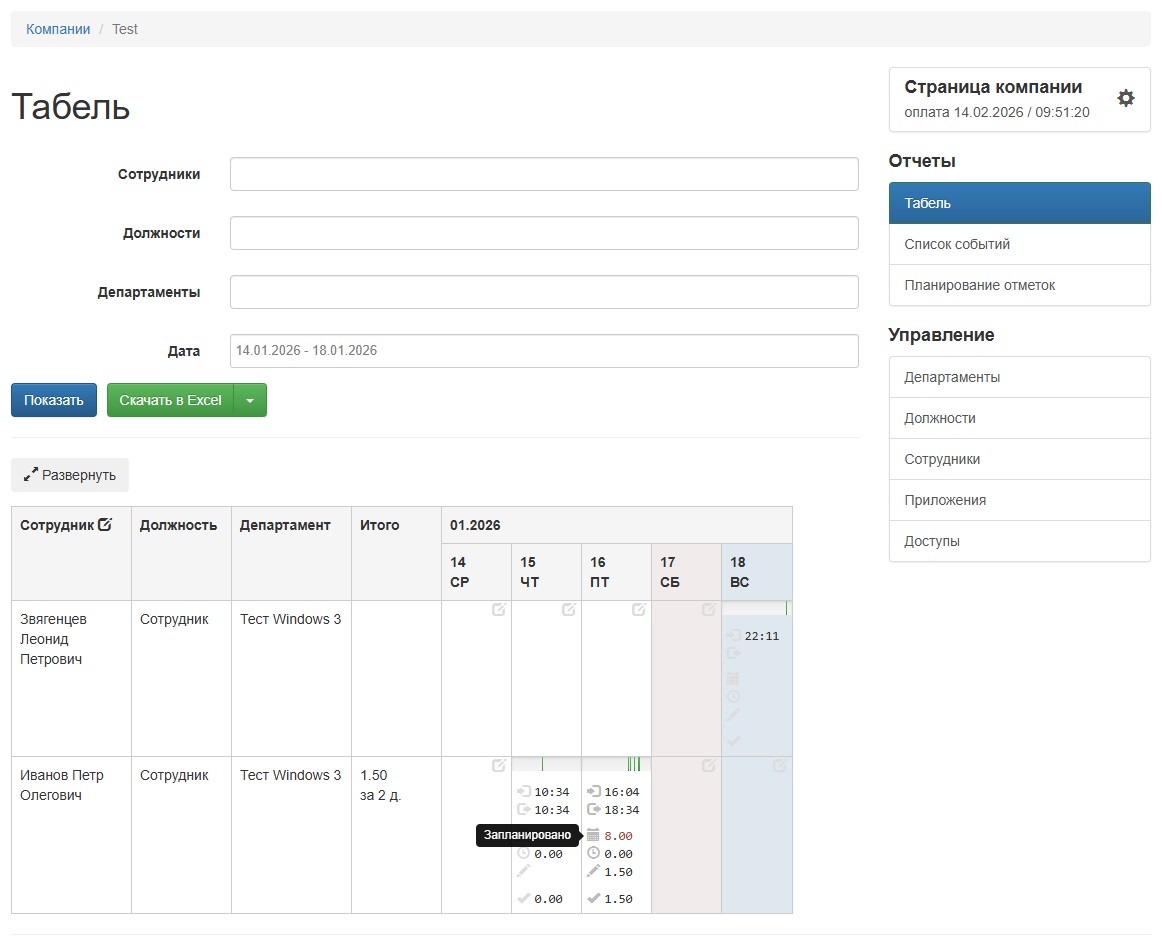
Отработано - фактическое время, которое сотрудник отмечал в системе отметками прихода и ухода.
Скорректировано - переопределенное время. Если значение указано, и, например, стоит длительность 00:00, то оно переопределит значение отработанной длительности.
За день - именно это значение попадает в отчет. Если скорректированное время указано, беретно его значение, если нет - берется отработанное значение.
Запланировано - та норма длительности рабочего времени, которое сотрудник должен отработать в определенный день, в определенном департаменте и должности.
Корректировать можно как те дни, в которые были отметки, для этого нужно нажать на любую категорию времени, так и в дни без отметок в прошлых и будущих датах отчета - требуется нажать на иконку редактирования в левом верхнем углу таблицы или в соответствующем дне.
3.5. Планирование отметок
Для контроля выходов сотрудников на рабочее место в системе FaceTimer предусмотрено планирование отметок - контрольные точки, которые считаются успешно пройденными, если сотрудник совершает отметку в заданном диапазоне от запланированной отметки. По умолчанию диапазон составляет +/-20 минут от запланированного времени.
Отметку можно планировать как на департамент, например, чтобы убедиться, что департамент открылся. В этом случае для подтверждения запланированной отметки будет достаточно отметки от любого из сотрудников в указанное время. Так и на сочетание департамента и сотрудника, для проверки конкретных сотрудников.
Если отметка не будет подтверждена в указанное время, то руководству компании будет направлено соответствующее уведомление.
Подробнее о том, как пользоваться планированием отметок, можно прочитать здесь.
3.6. Проверка присутствия
Для устройств под управлением Windows доступна программа для уведомлений, с помощью которой сотрудники получают звуковые уведомления о необходимости подтверждения своего присутствия на рабочем месте в данный момент. После звукового сигнала сотруднику необходимо выполнить отметку "Я на месте".
Запросы подтверждения присутствия можно инициировать как вручную на странице сотрудников, так и автоматически в режиме случайных запросово. Устанавливать режим можно на компанию, департамент или должность через запрос в техническую поддержку.
Если сотрудник не подтверждает свое присутствие в течение 20 минут после запроса, система закрывает текущую рабочую смену обнуляя время с последней отметки до текущего момента.
3.7. Доступы и уведомления
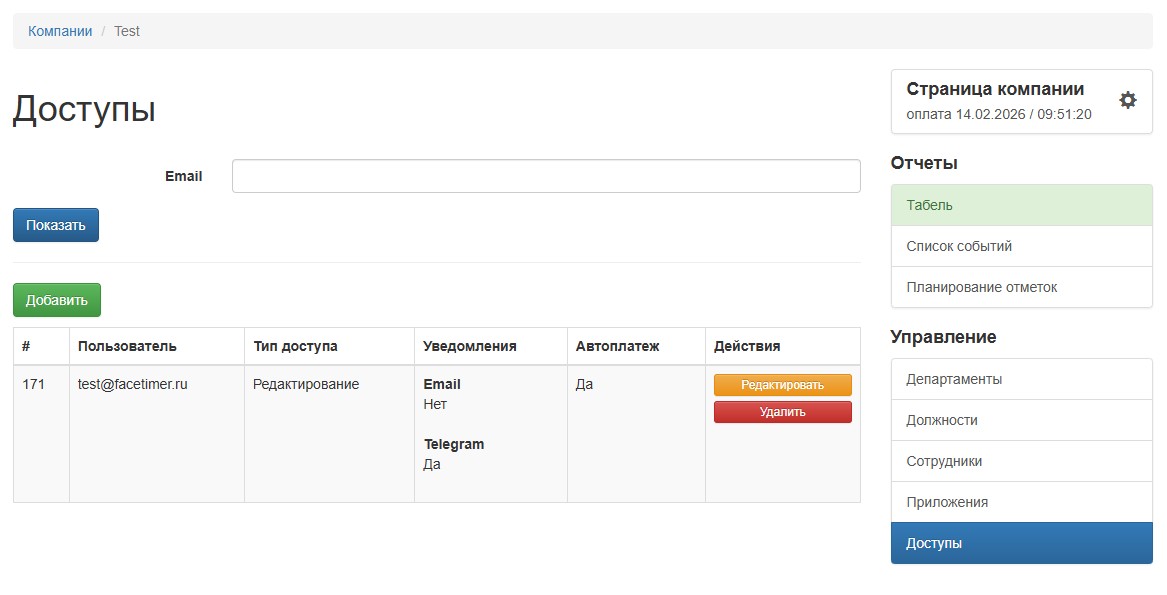
Чтобы предоставить доступ нескольким аккаунтам к одной компании, необходимо, пройти отдельно регистрацию на каждый из email-адресов используемых для доступа. Далее на странице копмании в разделе "Доступы" можно добавить доступ по email адресу аккаунта. Здесь же можно задать уровень доступа: редактирование или только чтение.
3.8. Привязка к геолокации
Не подходит для территорий с нестабильным GPS сигналом.Для департаментов можно задавать область, находясь в которой, можно выполнить отметку.
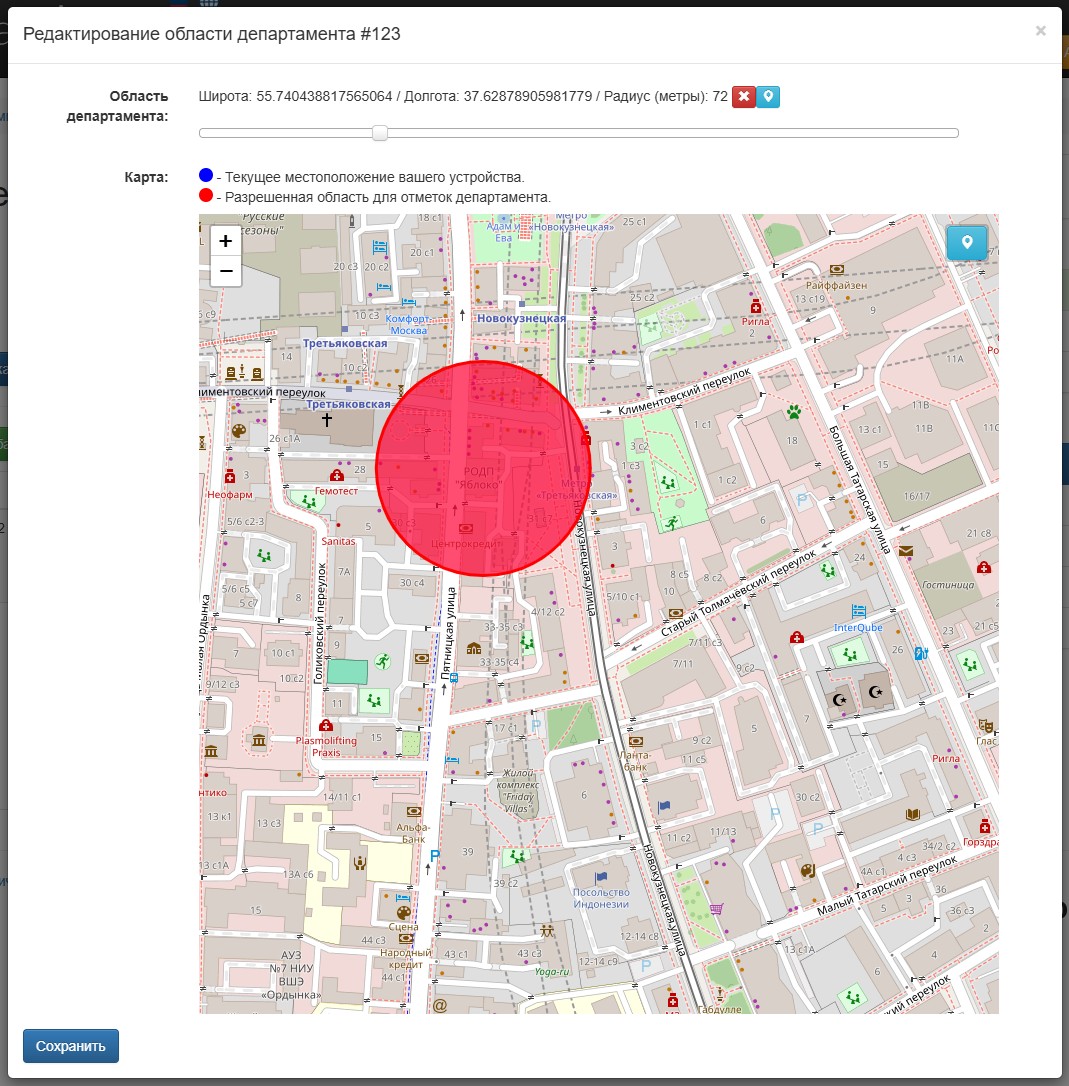
Данный подход сочетается с версией приложения Web-клиент "Лайт", смена департамента будет производиться автоматически в момент отметки при нахождении в зоне департамента. Обычный Web-клиент так же позволяет выполнить смену департамента по геолокации, но это делается через меню Настройки → Переключить департамента по геолокации.
3.9. API
Если вам требуется интегрировать собственное программное обеспечение с FaceTimer, вы можете воспользоваться REST API, который позволяет выполнять все те же функции, которые вы совершаете через личный кабинет. Запросить документацию по API можно через техническую поддержку.